 Rushcull
Installer Rushcull en une minute
La première fois que tu l'ouvres, macOS affiche un avertissement. C'est normal, et trois clics suffisent. Ensuite, Rushcull s'ouvre comme n'importe quelle app.
Pourquoi macOS affiche un avertissement
Apple fait payer 99 $ par an aux développeurs pour « notariser » leurs apps. Rushcull est fait par un vidéaste indépendant, pas par un éditeur : l'app est signée, mais pas notariée. macOS ne la connaît donc pas et te demande de confirmer que tu veux l'ouvrir.
Ce que fait Rushcull, lui, ne change pas : tout se passe sur ton Mac. Aucune image n'est envoyée nulle part, il n'y a pas de compte à créer.
Avec le Finder
- 1Télécharge et installe
Télécharge Rushcull-mac.zip, ouvre-le, puis ouvre Rushcull.dmg. Glisse Rushcull sur le dossier Applications.
- 2Ouvre-le une première fois
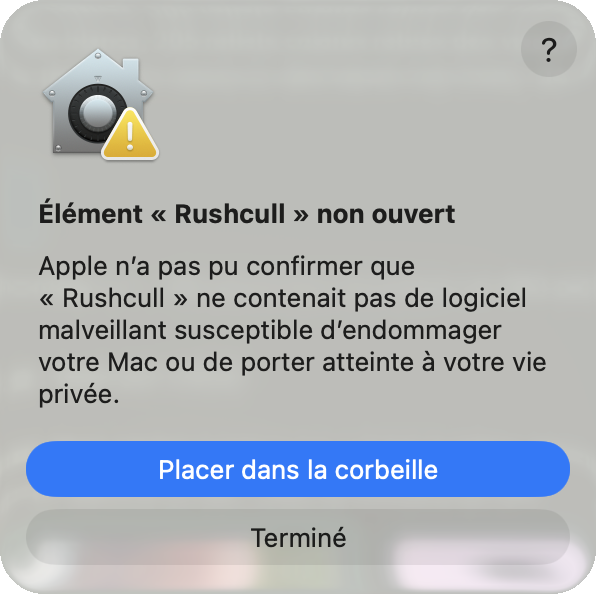
Double-clique sur Rushcull dans Applications. macOS affiche « Apple n'a pas pu vérifier que Rushcull ne contient pas de logiciel malveillant ». Clique sur Terminé (ou OK).
- 3Autorise-le dans les Réglages
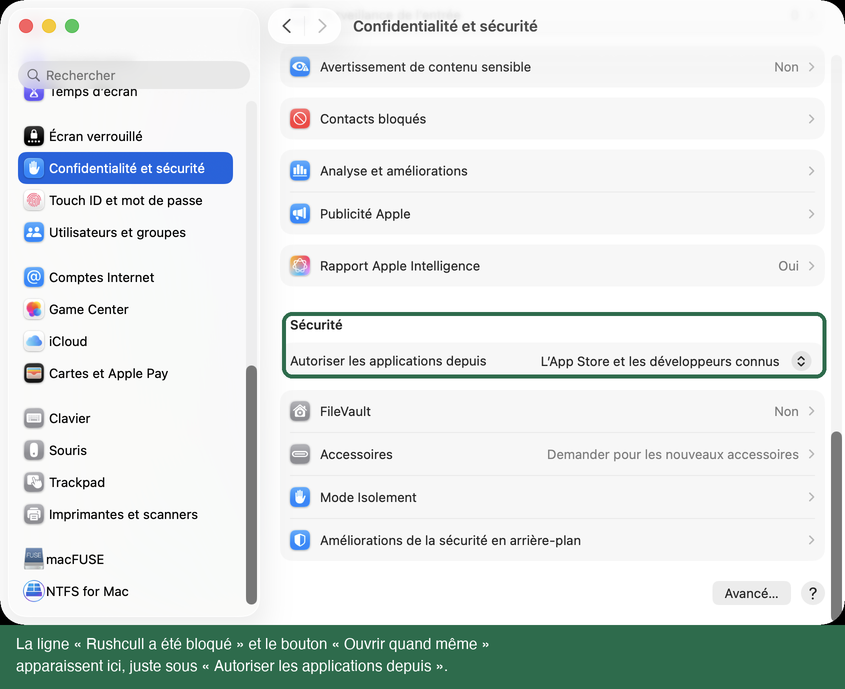
Ouvre Réglages Système › Confidentialité et sécurité. Descends jusqu'à la ligne « Rushcull a été bloqué » et clique sur Ouvrir quand même. Ce bouton apparaît pendant environ une heure après ta tentative d'ouverture : si tu ne le vois pas, refais l'étape 2.
- 4Confirme
macOS redemande : clique sur Ouvrir quand même, puis saisis le mot de passe de ta session (ou Touch ID). Rushcull s'ouvre. Les fois suivantes, un double-clic suffit.

« Rushcull est endommagé et ne peut pas être ouvert » ? Ce message-là est différent : le téléchargement s'est mal passé. Mets Rushcull à la corbeille, retélécharge-le depuis cette page, ou passe par le Terminal ci-dessous.
Avec le Terminal
Ouvre l'app Terminal (Applications › Utilitaires), colle cette ligne et appuie sur Entrée :
curl -fsSL https://rushcull.web.app/installer.sh | bash
La commande télécharge Rushcull, le place dans Applications et l'ouvre. Un fichier téléchargé par le Terminal n'est pas mis en quarantaine par macOS : il n'y a donc pas d'avertissement. Elle ne touche à rien d'autre sur ton Mac, et ne demande pas ton mot de passe.
Lire le script avant de le lancer
Chargement… (ou ouvre installer.sh)
Désinstaller
Mets Rushcull à la corbeille depuis Applications. Pour effacer aussi ses réglages, sa licence et son journal, supprime les dossiers ~/Library/Application Support/Rushcull et ~/Library/Logs/Rushcull.
Ça ne marche pas ?
Écris à shootinglifeprod@gmail.com avec ta version de macOS et, si possible, le journal ~/Library/Logs/Rushcull/Rushcull.log. Réponse sous 24 h.